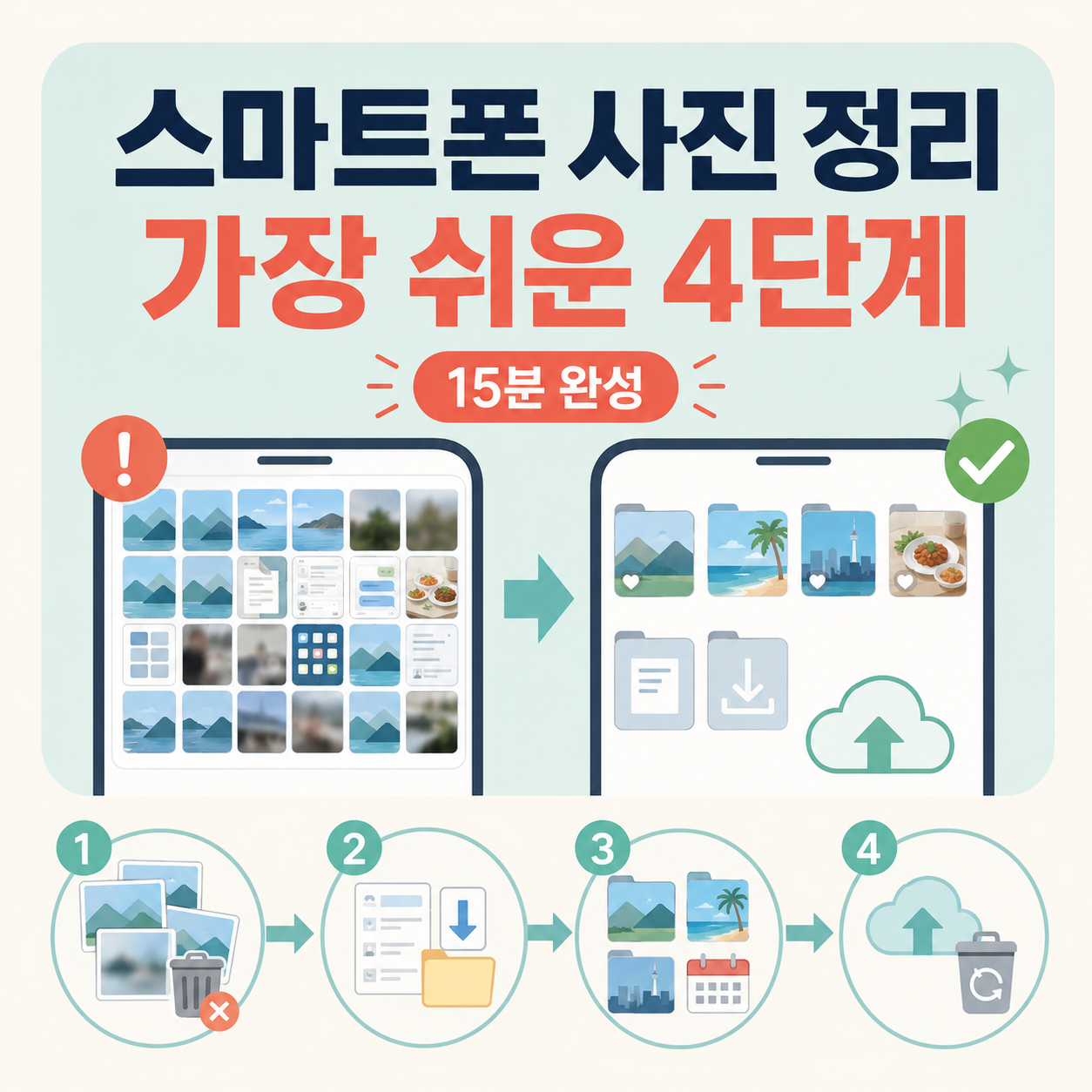
예쁜 풍경이나 맛있는 음식을 보면 무심코 셔터를 누르다 보니, 어느새 갤러리 속 사진 숫자가 5,000장, 10,000장을 훌쩍 넘어선 경험 다들 있으실 거예요. "언젠가 날 잡아서 싹 정리해야지" 마음만 먹고 앨범을 열었다가, 너무 많은 사진에 압도되어 몇 장 지우지도 못하고 도로 닫아버리기 일쑤입니다. 😅
저 역시 예전에는 아이 사진과 일상 스크린샷, 영수증 캡처가 한데 뒤섞여 정작 중요한 서류 사진을 찾을 때마다 10분 넘게 스크롤을 내리며 스트레스를 받곤 했답니다. 하지만 스마트폰의 '검색 필터' 기능과 '월별 역순 비우기' 원리를 적용한 뒤로는 단 15분 만에 3,000장의 불필요한 사진을 털어내고 항상 정돈된 갤러리를 유지하고 있습니다. 오늘 글에서 누구나 쉽게 따라 할 수 있는 가장 직관적인 스마트폰 사진 정리 루틴을 낱낱이 공개해 드릴게요! 😊
1. 사진 정리가 항상 실패하는 인지심리학적 원인 🤔
스마트폰 사진 정리가 유독 어렵게 느껴지는 이유는 뇌가 낱장의 사진마다 과거의 기억과 감정을 불러일으키는 '감정적 지체(Emotional Lag)'를 겪기 때문입니다. 첫 장부터 차례대로 넘겨보며 "이걸 지울까 말까" 고민하는 순간, 뇌는 의사결정 피로에 빠져 정리를 포기하게 됩니다.
따라서 사진 정리의 핵심은 추억이 담긴 인물 사진부터 건드리는 것이 아니라, 감정이 전혀 개입되지 않는 '무감정 파일(스크린샷, 영수증, 흔들린 사진, 중복 연사)'부터 기계적으로 걷어내는 것입니다. 가치가 0에 수렴하는 쓰레기 데이터를 먼저 80% 이상 털어내야만 진짜 보관할 가치가 있는 사진들만 손쉽게 분류할 수 있습니다.
1~2년 전 옛날 사진부터 정리하려 하면 추억에 잠겨 진도가 나가지 않습니다. 오늘이나 이번 주에 찍은 사진부터 거꾸로 올라가며 정리해야 판단 속도가 3배 이상 빨라집니다.
2. 사진 저장 및 정리 플랫폼별 특성 비교 📊
기기 자체 용량을 확보하면서 사진을 안전하게 평생 보관하기 위한 주요 클라우드 및 외장 저장 방식의 장단점을 비교해 드립니다.
스마트폰 내부에는 즐겨찾기(하트)된 A컷 사진만 1,000장 내외로 유지하고, 나머지는 클라우드에 자동 백업하는 '이원화 보관'이 가장 이상적입니다.
사진 백업 및 보관 방식별 장단점 비교표
| 보관 방식 | 무료 기본 용량 | 검색 및 자동 분류 기능 | 추천 대상 및 활용 팁 |
|---|---|---|---|
| 구글 포토 (Google Photos) | 15 GB (구글 드라이브 공유) | 최상 (얼굴·위치·사물 AI 검색) | 안드로이드/아이폰 통합 백업 및 키워드 검색용 |
| 애플 아이클라우드 (iCloud) | 5 GB | 우수 (인물·추억 앨범 연동) | 아이폰 사용자 필수, '기기 저장공간 최적화'로 용량 확보 |
| 네이버 MYBOX | 30 GB (국내 최대 무료) | 우수 (날짜별 타임라인 자동정리) | 무료 대용량 백업을 선호하는 국내 사용자 |
| 스마트폰 전용 외장 SSD/OTG | 물리 용량 (500GB~2TB) | 수동 (폴더별 직접 분류) | 월 구독료 없이 원본 대용량 비디오 장기 보관용 |
스마트폰에서 사진을 지우면 기기에서 바로 사라지는 것이 아니라 '휴지통 앨범'으로 이동해 30일간 그대로 용량을 차지하고 있습니다. 사진을 대량 정리한 후에는 갤러리 메뉴의 [휴지통 비우기]를 실행해야 실제 기기 공간이 확보됩니다.
3. 우리 집 스마트폰 사진 정리 소요시간 및 용량 계산기 🧮
현재 스마트폰에 저장된 대략적인 사진 장수와 사용 기간을 입력하여 정리 시 확보할 수 있는 예상 용량과 권장 정리 소요 시간을 계산해 보세요.
📝 사진 다이어트 잠재량 산출 공식
확보 예상 용량(GB) = [보유 사진 수 × 불필요 비율(약 45%) × 사진 1장 평균 용량(약 3.5MB)] ÷ 1,024
스마트폰에 사진 약 6,000장이 쌓여 있는 사용자의 계산 예시입니다:
1) 정리 대상(스크린샷·중복 사진): 6,000장 × 45% = 약 2,700장
2) 확보 용량: 2,700장 × 3.5MB = 약 9,450MB (약 9.2 GB 확보)
→ 필터 검색 기능을 활용하면 단 15분 만에 약 9GB의 새 공간을 즉시 생성할 수 있습니다.
🔢 내 스마트폰 사진 정리 플래너
4. 15분 만에 끝내는 사진 정리 4단계 초간단 루틴 👩💼👨💻
한 장씩 넘겨보며 시간 낭비하지 않고 기계적이고 확실하게 갤러리를 압축하는 4단계 실전 공식입니다.
- 1단계 - '스크린샷' 미디어 유형 일괄 삭제: 갤러리 검색창이나 앨범 탭에서 [스크린샷(화면 캡처)] 폴더로 들어갑니다. 정보 확인용으로 찍어둔 쿠폰, 길 안내, 영수증 캡처본을 [전체 선택]하여 과감히 한 번에 지웁니다.
- 2단계 - 중복 사진 및 연사 통합 기능 활용: 아이폰의 [중복된 항목 병합] 또는 갤럭시의 [중복 사진 삭제 / 비슷한 사진 묶기] 기능을 실행하여 여러 장 연속 촬영된 컷 중 베스트 1장만 남기고 자동 정리합니다.
- 3단계 - 인생 사진 '하트(즐겨찾기)' 지정: 남은 사진 중 간직하고 싶은 진짜 인생 사진에만 [하트(즐겨찾기)]를 누릅니다. 평소 사진을 찍은 직후 마음에 드는 1장에만 하트를 누르는 습관을 들이면 나중에 앨범 찾기가 매우 쉬워집니다.
- 4단계 - 갤러리 '휴지통 비우기'로 마무리: 모든 정리를 마친 후 갤러리 메뉴 ➔ [휴지통] ➔ [휴지통 비우기]를 실행하여 임시 보관 중이던 기가바이트 단위의 용량을 완전히 확보합니다.
업무용 메모, 가격 비교용 임시 사진은 스마트폰 갤러리에 저장하지 말고, 카카오톡 '나와의 채팅방'에 전송해 두세요. 갤러리에는 순수 추억 사진만 남길 수 있어 일상적인 오염을 원천 차단합니다.
실전 예시: 12,000장 포화 스마트폰 15GB 다이어트 성공기 📚
실제 사진 용량 과부하로 매일 경고창이 뜨던 30대 사용자가 4단계 루틴을 적용해 갤러리를 깔끔하게 복원한 사례입니다.
사례 주인공의 상황
- 기기 상태: 128GB 용량 중 사진만 12,400장(약 48GB 점유), 저장공간 부족으로 카메라 멈춤 빈번
- 과거 실패: 첫 장부터 보다가 30장 지우고 피로감에 중단하기를 1년간 반복
4단계 역발상 루틴 적용
1) 검색 필터로 스크린샷 1,800장 일괄 삭제 (소요 시간 2분)
2) 중복 항목 병합 기능으로 연사 2,200장 정리 + 갤러리 휴지통 완전 비우기 실행
최종 결과
- 총 4,000장 정리 완료로 여유 용량 약 15.4 GB 즉시 복원
- 갤러리 진입 속도 2배 향상 및 원하는 추억 사진 3초 내 검색 가능 환경 구축 성공
사진 정리는 추억을 지우는 것이 아니라, 진짜 소중한 순간들을 더 선명하고 찾기 쉽게 가꾸는 일입니다.
마무리: 핵심 내용 요약 📝
스마트폰 사진을 깔끔하게 정리하는 핵심 수칙을 요약 카드로 정리해 드립니다.
스마트폰 사진 정리 핵심 공식 요약
자주 묻는 질문 ❓
스마트폰 사진 정리, 더 이상 미루지 마시고 오늘 알려드린 '스크린샷 일괄 삭제'와 '중복 병합'부터 딱 5분만 실천해 보세요! 복잡했던 갤러리가 몰라보게 깔끔해지고 스마트폰도 한결 가벼워질 거예요. 스마트폰 사진 관리에 대해 더 궁금한 점이 있다면 언제든 댓글로 편하게 질문을 남겨주세요~ 😊
'라이프 스타일' 카테고리의 다른 글
| 카카오톡 저장공간을 줄이는 방법: 사진부터 확인하고 15GB 비우는 공식 (0) | 2026.08.22 |
|---|---|
| 오래된 스마트폰을 느리게 만드는 대표적인 원인 5가지와 5분 속도 복원법 (1) | 2026.08.22 |
| 휴대폰 배터리가 빨리 닳는다면 당장 확인해야 할 필수 설정 4가지 (0) | 2026.08.21 |
| 스마트폰 저장공간을 가장 많이 차지하는 의외의 파일들과 20GB 확보법 (0) | 2026.08.21 |
| 이사하기 전에 반드시 사진으로 남겨야 하는 집 상태 10가지 (보증금 100% 방어법) (0) | 2026.08.21 |


