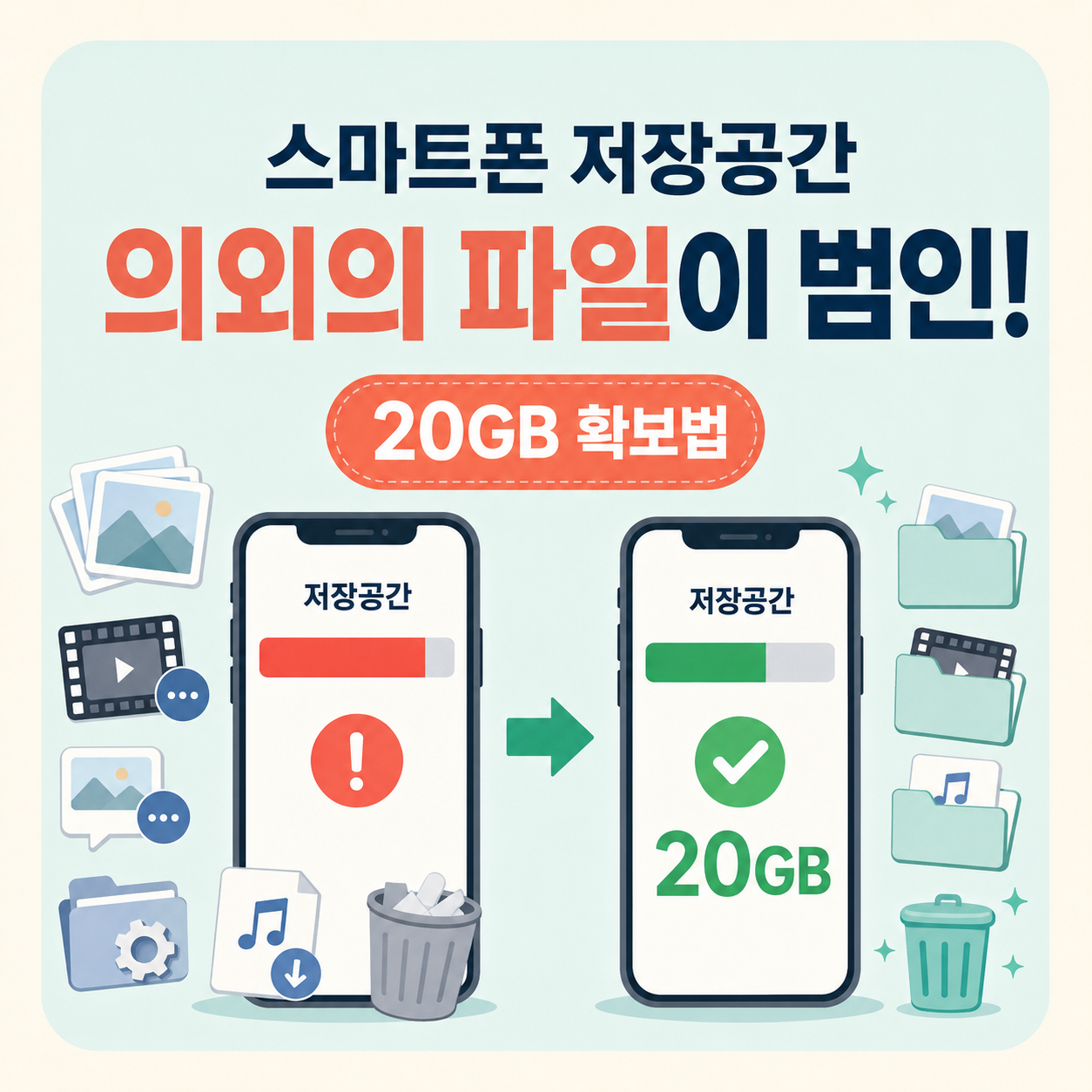
새로운 앱을 설치하거나 운영체제(OS) 업데이트를 하려는데 '저장공간 부족' 알림이 떠서 당황했던 적 다들 한 번쯤 있으실 거예요. "도대체 뭐가 이렇게 용량을 많이 차지하지?" 싶어 갤러리를 열고 아까운 사진과 동영상을 수백 장씩 지워보지만, 확보되는 용량은 고작 1~2GB에 불과해 답답하셨을 텐데요. 😅
저 역시 예전에는 스마트폰 용량이 부족할 때마다 사진첩만 열심히 뒤지며 지우곤 했답니다. 하지만 스마트폰 설정 속 '저장공간 분석'을 정밀하게 들여다보고 나서야 사진보다 훨씬 더 무섭게 기가바이트(GB) 단위로 공간을 갉아먹는 '의외의 파일들'이 숨어 있다는 사실을 깨달았죠. 오늘 글에서 그 숨은 파일들의 정체와 소중한 사진 한 장 지우지 않고 20~30GB의 여유 공간을 단숨에 확보하는 실전 비법을 낱낱이 공개해 드릴게요! 😊
1. 갤러리 밖에서 증식하는 '보이지 않는 데이터'의 과학 🤔
스마트폰 저장공간을 소리 없이 잠식하는 가장 큰 원인은 앱들이 빠른 로딩을 위해 스마트폰 내부에 임시로 저장해 두는 '캐시(Cache) 데이터'와 '임시 다운로드 파일'입니다.
대표적으로 매일 사용하는 모바일 메신저(카카오톡 등)는 채팅방에서 주고받은 수많은 고화질 사진, 동영상, 음성 메시지의 썸네일과 미리보기 데이터를 기기 내부 저장소에 차곡차곡 쌓아둡니다. 또한 OTT(넷플릭스, 유튜브 등)와 음악 스트리밍 앱의 오프라인 자동 저장 기능, 웹브라우저 방문 기록 등은 수개월만 방치해도 10~20GB 이상의 거대한 찌꺼기 파일로 불어나 시스템 성능까지 떨어뜨립니다.
• 캐시 삭제: 앱 구동 속도를 위해 저장된 '임시 찌꺼기 파일'만 제거 ➔ 대화 내용, 사진, 로그인 정보 100% 안전 유지 ⭕
• 데이터 삭제: 앱을 처음 설치한 초기 상태로 리셋 ➔ 로그인 계정 및 저장 기록 전체 삭제 ❌
2. 저장공간을 잠식하는 의외의 파일 4대 복병 비교 📊
스마트폰 용량을 가장 많이 차지하면서도 사용자가 쉽게 알아채지 못하는 4대 숨은 파일들의 특징과 평균 용량 점유율을 비교해 드립니다.
특히 메신저 채팅방별 미디어 캐시와 갤러리 휴지통 파일은 간단한 버튼 몇 번만으로 즉시 10GB 이상의 여유 공간을 되찾아주는 핵심 타깃입니다.
숨은 용량 도둑 파일별 특징 및 정리 방법 비교표
| 숨은 파일 종류 | 용량 증식 원인 | 평균 점유 용량 | 확보 및 해결 방법 |
|---|---|---|---|
| 1. 카카오톡 등 메신저 캐시 | 단톡방 사진/동영상/음성 미리보기 파일 축적 | 5 ~ 15 GB | 카톡 설정 ➔ 기타 ➔ 저장공간 관리 ➔ 캐시 데이터 삭제 |
| 2. 갤러리·파일 '휴지통' | 지운 사진과 영상이 30일간 임시 보관되며 용량 점유 | 4 ~ 10 GB | 갤러리 메뉴 ➔ 휴지통 ➔ [휴지통 비우기] 즉시 실행 |
| 3. OTT/음원 오프라인 저장 | 넷플릭스·유튜브·스포티파이 스마트 다운로드 고화질 영상 | 6 ~ 20 GB | 각 앱 설정 ➔ 저장한 콘텐츠 목록 ➔ 시청 완료 영상 일괄 삭제 |
| 4. 모바일 웹브라우저 캐시 | 사파리(Safari) / 크롬(Chrome) 웹사이트 방문 이미지 데이터 | 2 ~ 5 GB | 브라우저 설정 ➔ 개인정보 보호 ➔ 인터넷 사용 기록/캐시 삭제 |
스마트폰 갤러리에서 사진이나 동영상을 삭제하면 실제로는 영구 삭제되는 것이 아니라 '휴지통'으로 이동하여 30일 동안 그대로 용량을 차지하고 있습니다. 사진을 정리한 후에는 반드시 [휴지통 비우기]를 눌러주어야 실제 저장공간이 확보됩니다.
3. 우리 스마트폰 숨은 용량 확보 진단 계산기 🧮
스마트폰 총 용량과 메신저 및 OTT 사용 패턴을 입력하여 숨어있는 캐시 파일을 정리했을 때 즉시 확보할 수 있는 예상 여유 공간을 계산해 보세요.
📝 스마트폰 여유 용량 확보 산출 공식
예상 확보 용량(GB) = 메신저 캐시(기본 6GB × 사용량) + OTT 저장본(기본 8GB) + 휴지통/웹 캐시(약 5GB)
128GB 스마트폰을 1년 이상 캐시 정리 없이 사용한 사용자의 계산 예시입니다:
1) 카카오톡 캐시 삭제: 약 8.5 GB 확보
2) 갤러리 휴지통 비우기 + OTT 시청 완료 영상 삭제: 약 12.0 GB 확보
→ 사진 삭제 0장으로 총 20.5 GB(전체 용량의 약 16%)의 여유 공간이 즉시 생성됩니다.
🔢 스마트폰 숨은 용량 복원 진단기
4. 소중한 사진 안 지우고 20GB 비우는 4단계 실전 루틴 👩💼👨💻
복잡한 백업 없이 단 10분 만에 기가바이트 단위의 공간을 비워내는 4단계 쾌속 최적화 프로세스입니다.
- 1단계 - 카카오톡 전체 캐시 데이터 일괄 삭제: 카카오톡 앱 우측 상단 [설정(톱니바퀴)] ➔ [기타] ➔ [저장공간 관리] ➔ [캐시 데이터 모두 삭제]를 클릭합니다. (사진과 대화 내용은 보존되고 임시 썸네일 파일만 5~10GB 안전 삭제됩니다.)
- 2단계 - 갤러리 & 파일 관리자 '휴지통 비우기': 갤러리 앱 하단 메뉴에서 [휴지통]을 열어 [전체 비우기]를 실행하고, '내 파일' 앱의 다운로드 폴더 휴지통도 함께 비워 30일간 묶여 있던 대용량 파일을 영구 제거합니다.
- 3단계 - OTT 및 음원 앱 오프라인 다운로드 목록 정리: 넷플릭스, 티빙, 유튜브 프리미엄, 멜론 등의 설정 메뉴에서 [오프라인 저장 콘텐츠]를 열어 이미 시청한 드라마나 영화 저장본을 삭제합니다.
- 4단계 - 웹브라우저 인터넷 캐시 및 방문 기록 정리: 사파리(아이폰 설정 ➔ Safari ➔ 방문 기록 및 웹 사이트 데이터 지우기) 또는 크롬(설정 ➔ 인터넷 사용 기록 삭제 ➔ 캐시된 이미지 파일 삭제)을 실행하여 2~4GB를 추가 확보합니다.
[설정] ➔ [App Store] ➔ '사용하지 않는 앱 정리'를 켜두면, 오랫동안 켜지 않은 앱의 프로그램 본체만 자동으로 삭제되어 용량을 확보하고, 앱 안의 개인 데이터와 문서는 그대로 보존되어 필요할 때 아이콘만 터치하면 즉시 복원됩니다.
실전 예시: 사진 1장 안 지우고 28GB 되살린 직장인 사례 📚
실제 64GB 용량 부족 경고로 스트레스를 받던 사용자가 4단계 캐시 다이어트를 통해 드라마틱한 용량을 확보한 사례를 소개합니다.
사례 주인공의 상황
- 기기 상태: 128GB 스마트폰 중 126GB 사용 중 (여유 공간 2GB 미만, 폰 버벅임 발생)
- 과거 대처: 추억이 담긴 여행 사진 300장을 지웠으나 고작 1.2GB 확보에 그침
4단계 숨은 용량 다이어트 적용
1) 카카오톡 캐시 데이터 일괄 삭제 ➔ 12.4 GB 즉시 확보
2) 갤러리 휴지통 비우기(6.1 GB) + 넷플릭스 저장 영화 4편 삭제(7.8 GB) + 사파리 캐시 삭제(2.3 GB)
최종 결과
- 총 확보된 여유 저장공간: 무려 28.6 GB 복원 성공
- 저장공간 부족 경고 완벽 해소 및 스마트폰 앱 실행 속도 30% 이상 향상 달성
소중한 추억이 담긴 사진을 지우기 전에, 숨어있는 캐시 데이터부터 정리하는 것이 가장 현명하고 안전한 스마트폰 관리법입니다.
마무리: 핵심 내용 요약 📝
스마트폰 숨은 저장공간을 확보하기 위한 핵심 수칙을 요약 카드로 정리해 드립니다.
스마트폰 저장공간 복원 핵심 요약
자주 묻는 질문 ❓
스마트폰 용량이 부족할 때 소중한 사진부터 지우지 마시고, 오늘 알려드린 카카오톡 캐시 삭제와 갤러리 휴지통 비우기부터 딱 5분만 실천해 보세요! 생각지도 못했던 수십 기가바이트의 여유 공간을 즉시 되찾으실 수 있습니다. 스마트폰 용량 관리에 대해 더 궁금한 점이 있다면 언제든 댓글로 편하게 질문을 남겨주세요~ 😊
'라이프 스타일' 카테고리의 다른 글
| 스마트폰 사진을 깔끔하게 정리하는 가장 쉬운 방법 4단계 (15분 완성) (1) | 2026.08.22 |
|---|---|
| 휴대폰 배터리가 빨리 닳는다면 당장 확인해야 할 필수 설정 4가지 (0) | 2026.08.21 |
| 이사하기 전에 반드시 사진으로 남겨야 하는 집 상태 10가지 (보증금 100% 방어법) (0) | 2026.08.21 |
| 장마철 집 안 곰팡이를 99% 예방하는 생활관리법 4단계 (신문지·에탄올 꿀팁) (0) | 2026.08.21 |
| 오래된 샤워기와 수도꼭지를 교체하면 달라지는 것들 4가지 (수압·피부·공과금) (0) | 2026.08.21 |


